BETA CAE Systems announced the release of BETA LM v7.3, the latest version of our license manager. As previously communicated, this new release was made available to fully support all Cadence requirements for the new combined workflows, and license files issued by Cadence Design Systems as of February 2026 require BETA LM 7.3 to be installed on the license server.
All supported versions of BETA CAE Systems software and previously released license files are fully compatible with BETA LM v7.3.
To renew or upgrade your license file, BETA LM v7.3 must be downloaded and deployed.
背景: BETA CAE Systems 于 2025 年 12 月 15 日宣布 发布 BETA LM v7.3,这是我们许可证管理器的最新版本。如前所述,此次新版本已全面支持所有Cadence对新合并工作流程的要求,且截至 2026年2月,Cadence Design Systems发布的许可文件要求在许可证服务器上安装BETA LM 7.3 。
所有支持的 BETA CAE 系统软件版本及先前发布的许可文件均完全兼容 BETA LM v7.3。
要续签或升级您的许可证文件, 必须下载并部署 BETA LM v7.3。
新客户可以直接下载 Windows 或 Linux 版 BETA LM v7.3,生成许可服务器识别信息和 CadenceID。
功能介绍 – BETA LM Tools v1.4.12
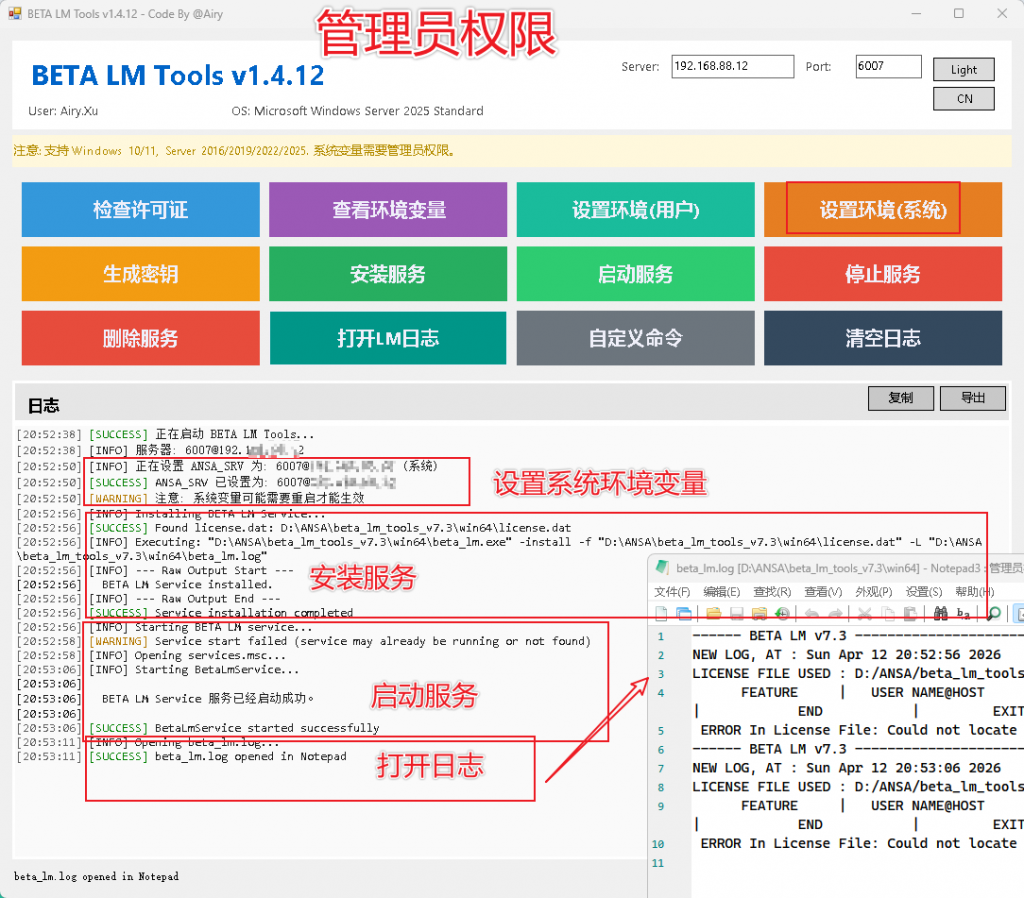
BETA LM Tools 是一款 BETA 许可证管理工具 – 图形用户界面 GUI,用于管理本地 BETA 软件许可证服务。 GUI 程序通过调用LM程序来实现许可证管理功能。它基于 beta lm tools v7.3 win64最新发布版本的二次开发。
功能按钮
| 按钮 | 功能说明 |
|---|---|
| 检查许可证 | 查看当前许可证状态和使用情况 |
| 查看环境变量 | 显示系统中的许可证相关环境变量 |
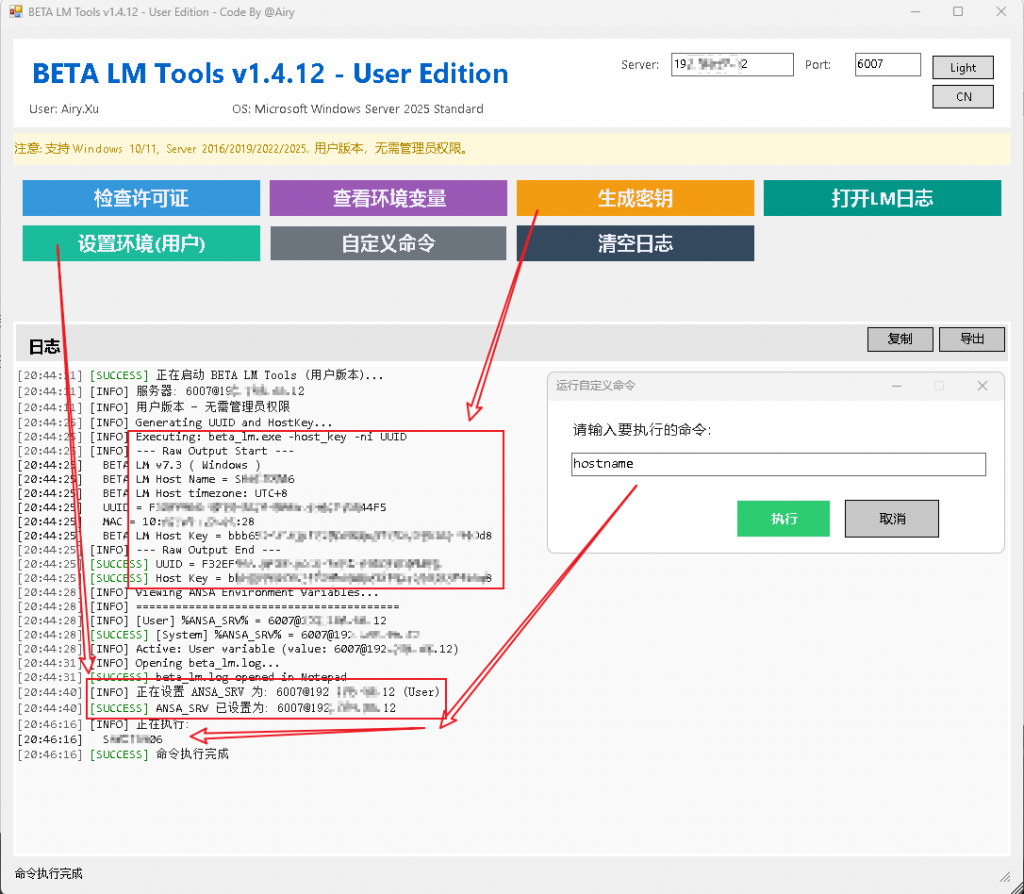
| 设置环境(用户) | 为当前用户设置许可证环境变量 |
| 设置环境(系统) | 为本机所有用户设置许可证环境变量(需管理员) |
| 生成密钥 | 生成主机 UUID 和 HostKey |
| 安装服务 | 安装 BETA LM Windows 服务 |
| 启动服务 | 启动许可证服务 |
| 停止服务 | 停止许可证服务 |
| 删除服务 | 卸载 BETA LM 服务 |
| 打开LM日志 | 查看许可证日志文件 |
| 自定义命令 | 执行自定义许可证命令 |
| 清空日志 | 清空日志显示区域 |
使用步骤
- 首次使用:双击
BETA LM Tools.exe运行(自动请求管理员权限) - 安装服务:点击「安装服务」安装许可证服务
- 启动服务:点击「启动服务」启动许可证
- 正常使用:打开 BETA 软件即可使用许可证
更多功能
自动检测:自动识别系统语言和主题设置
语言切换:支持中文/English 切换
主题切换:支持浅色/深色主题
BETA LM Tools 安装步骤:
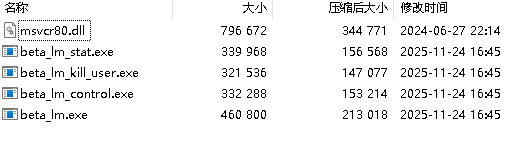
将下载好的beta_lm_tools_v7.3_win64.zip文件解压到 D:\ANSA\beta_lm_tools_v7.3\win64 ,包含这五个文件
| 文件 | 功能 |
|---|---|
| msvcr80.dll | Microsoft Visual C++ 2005 运行库,其他 exe 运行需要 |
| beta_lm.exe | 主许可证服务程序,安装/启动/停止/删除服务 |
| beta_lm_stat.exe | 查看许可证状态、使用情况统计 |
| beta_lm_control.exe | 控制许可证(释放/借用等管理操作) |
| beta_lm_kill_user.exe | 强制断开指定用户的许可证连接 |
BETA LM Tools 使用步骤
首次使用
- 双击
BETA LM Tools.exe启动程序 - 弹出管理员权限请求,点击「是」
- 程序主界面打开
基础配置(按顺序执行)(管理员版本)
| 步骤 | 操作 | 按钮 |
|---|---|---|
| 1 | 安装许可证服务 | 「安装服务」 |
| 2 | 生成主机密钥 | 「生成密钥」 |
| 3 | 启动许可证服务 | 「启动服务」 |
| 4 | 设置环境变量 – 推荐系统变量 | 「设置环境(系统)」 |
日常使用
- 启动程序
- 点击「启动服务」
- 打开 BETA 软件即可使用
常用操作
| 操作 | 按钮 |
|---|---|
| 查看许可证状态 – 普通用户版本 | 「检查许可证」 |
| 查看许可证日志 – 普通用户版本 | 「打开LM日志」 |
| 重启服务 – 管理员版本 | 「停止服务」 「启动服务」 |
| 卸载 / 重装服务 – 管理员版本 | 「删除服务」 「安装服务」 |
BETA LM Tools – User.exe – 普通用户版本
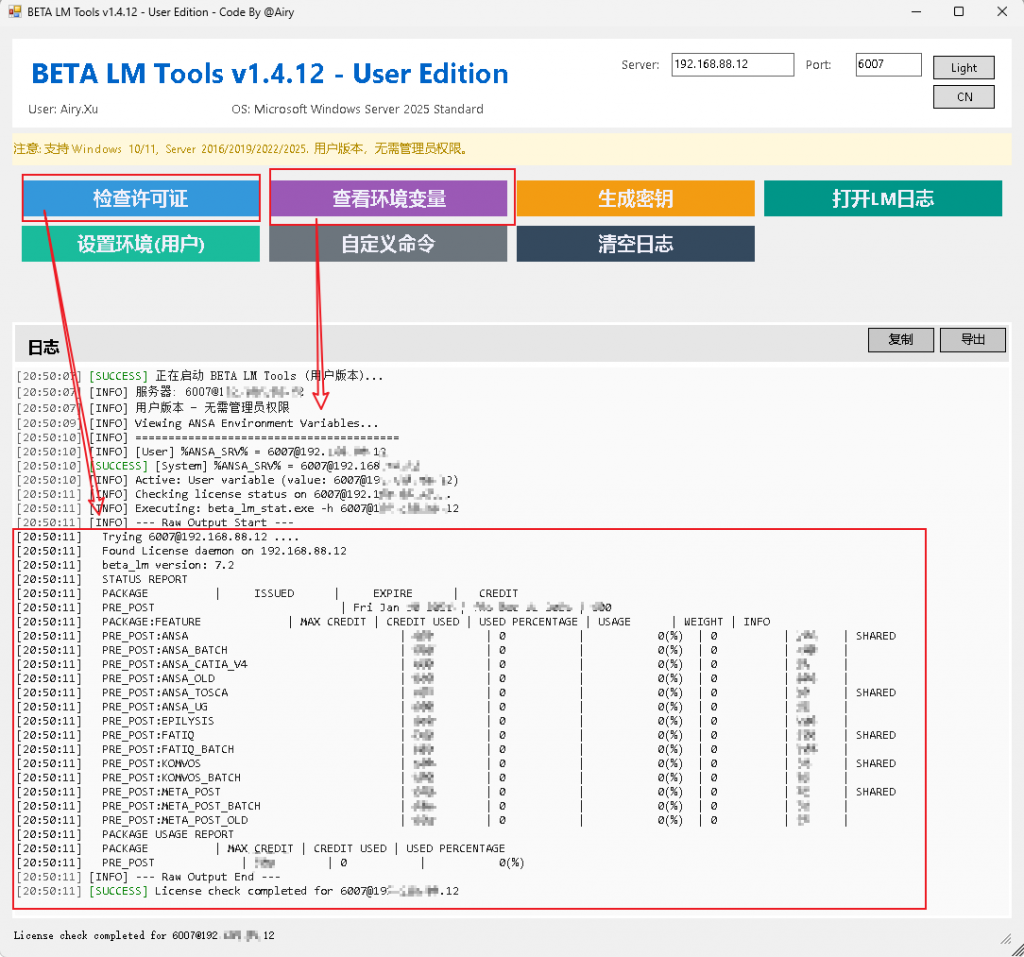
BETA LM Tools.exe – 管理员版本