
官方网站 OASYS : https://www.oasys-software.com/ 和 OASYS LS-DYNA https://dyna.oasys-software.com/
Oasys Server Licensing
This download page has the files required to set up server licensing for the Oasys Suite using LM-X license server software. Please note RHE7 LMX server will no longer be provided for future versions after Oasys 22.0.
下载链接 https://dyna.oasys-software.com/download/oasys-server-licensing/
LMX 6.0之后版本 废弃LicserverClient.jar 采用了https加密的web 界面
默认情况下,安装并运行 v6.0 或更新版本后,会自动创建新的 YAML 配置文件。
自 v6.0 起,v6.0 之前的 LM-X 版本的遗留配置文件将不再可用。 如果你在 v6.0 或更新版本启动许可服务器时使用旧版本的现有配置文件,配置文件将被迁移到新的 YAML 格式。
请注意以下内容:
- 配置变更:所有设置都可以直接在配置文件中修改,也可以通过使用 LM-X 许可证服务器界面进行修改。然而,任何更改都只会在许可证服务器重启后应用。
- 管理员用户管理:网页服务器配置必须包含
admin用户。如果配置中缺少admin用户,它将自动用默认密码admin重新创建。该默认密码可通过 LM-X 许可证服务器界面稍后更改。
- YAML 语法:自 LM-X 许可证管理器 v6.0 起,LM-X 许可证服务器配置使用 YAML 定义。 确保使用正确的YAML格式,包括缩进和按键大小写敏感度。语法错误可能导致配置错误或服务器异常行为。为避免错误,建议使用 LM-X 许可证服务器界面。
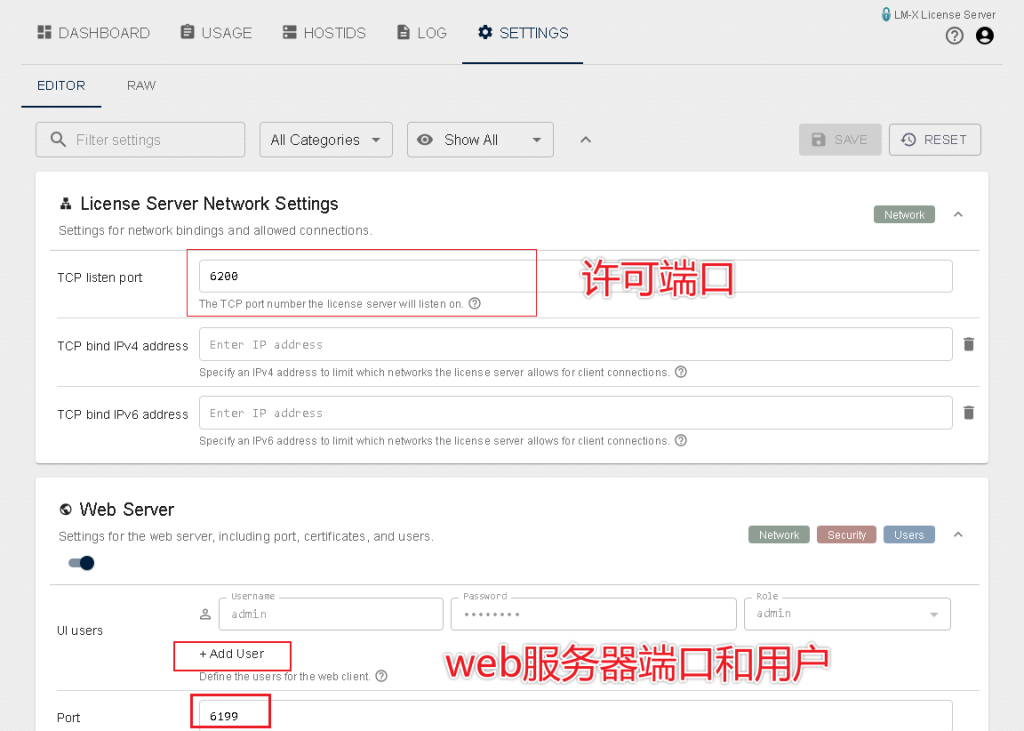
LM-X 服务器后,你可以在 https://URL:6199 访问 LM-X 许可证服务器界面。
修改web端口: 配置文件 “C:\Program Files\X-Formation\Oasys LM-X End-user Tools 6.0.6\lmx-serv.yaml”
web_server:
  tcp_listen_port: 6199
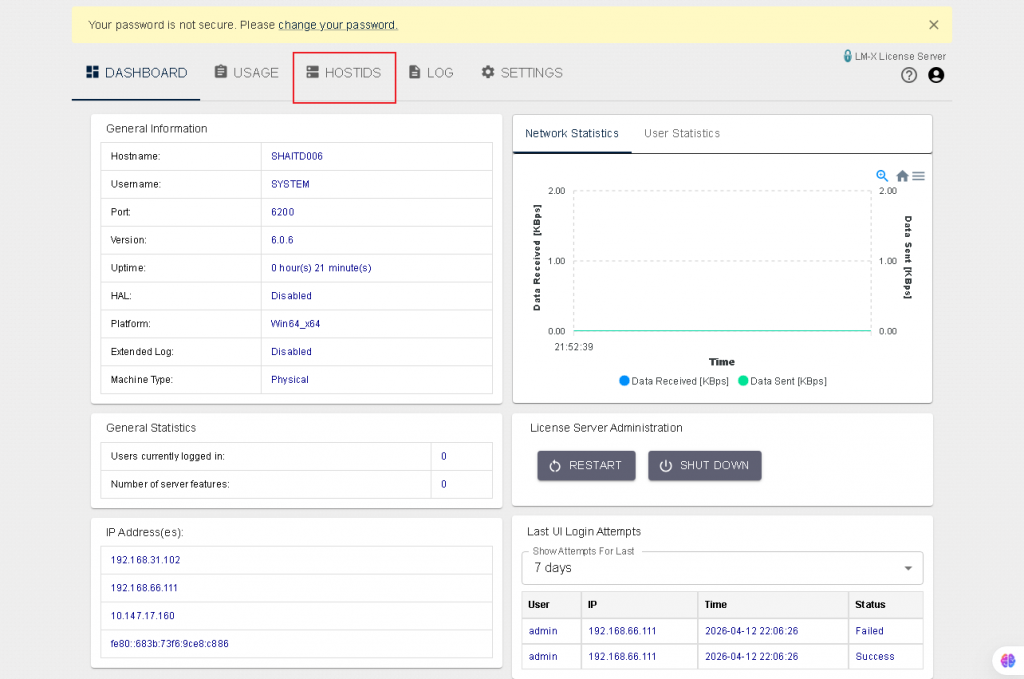
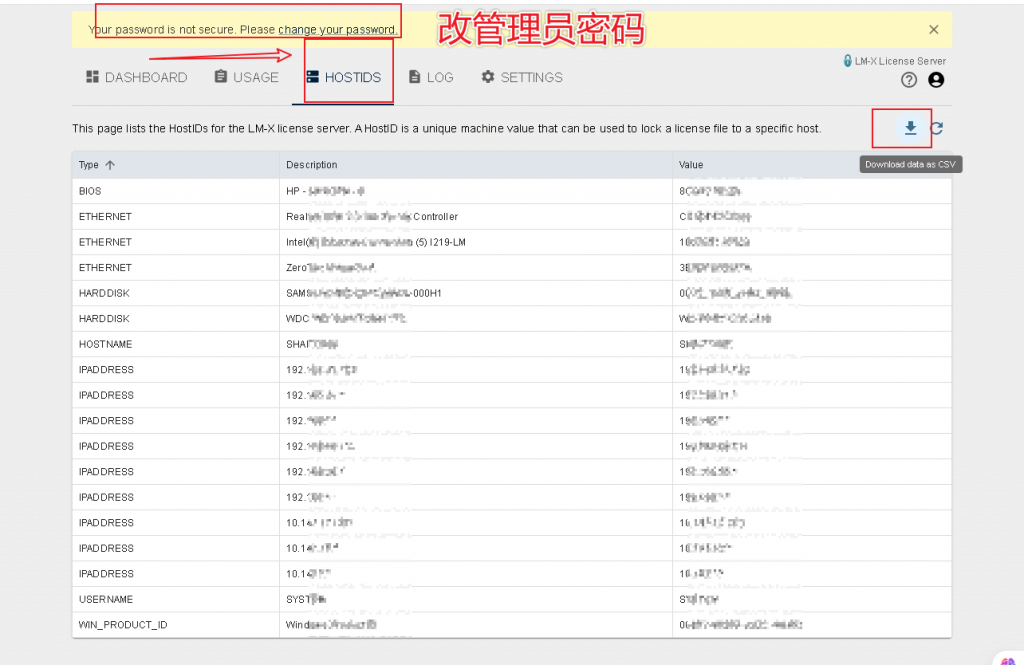
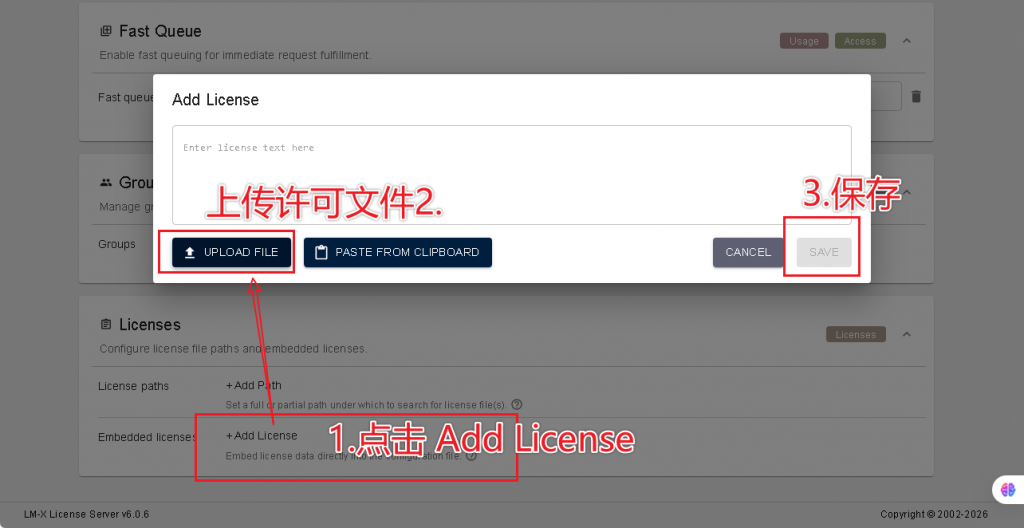
浏览器访问: https://192.168.xxx.xxx:6199 初始账号 admin 和密码 admin 登录后尽快修改初始密码 如页面的黄色提醒
LMX 6.0之前版本 可以用LicserverClient.jar
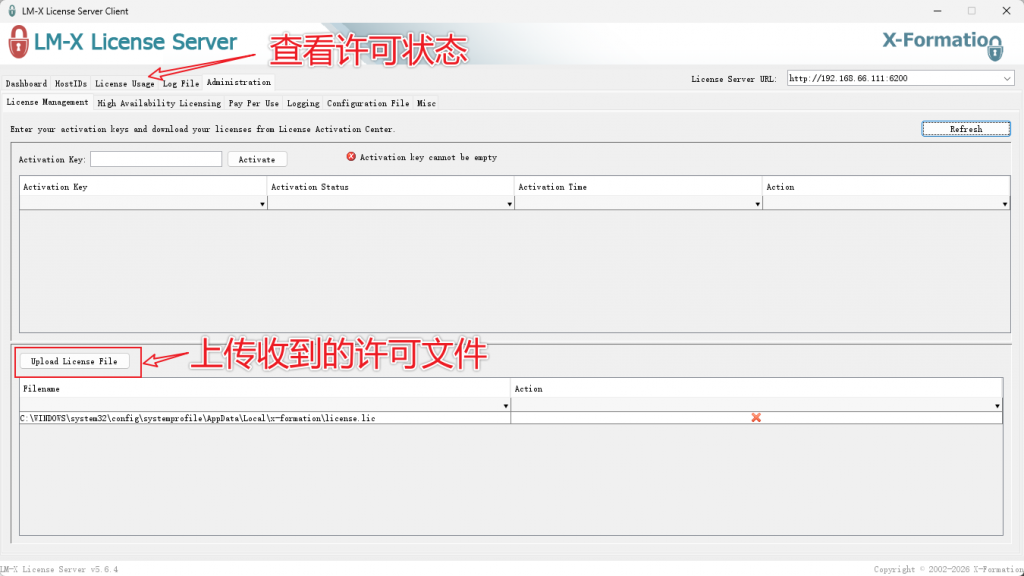
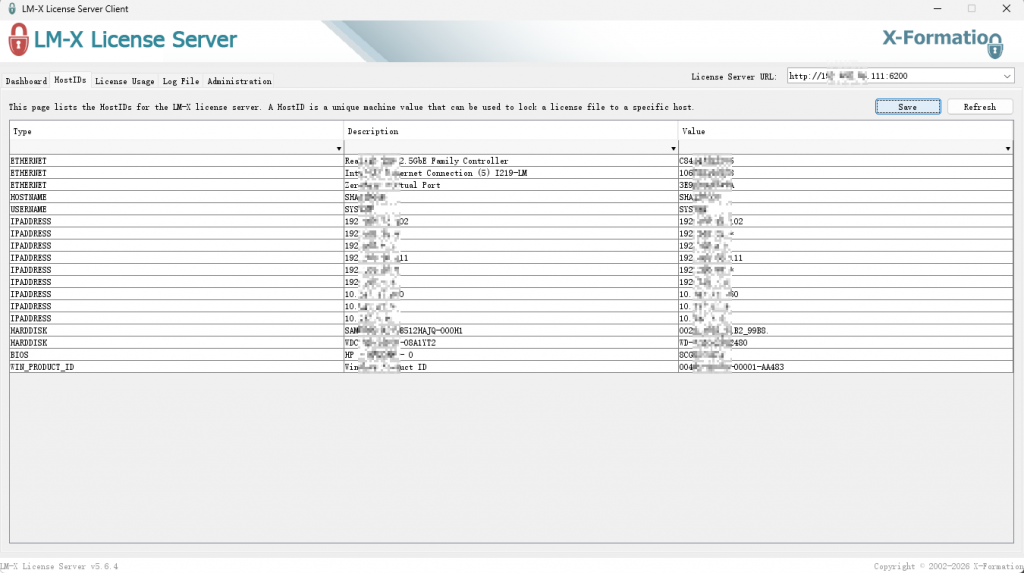
运行 LicserverClient.jar
“C:\Program Files\X-Formation\Oasys LM-X End-user Tools 5.6.4\LicserverClient.jar”
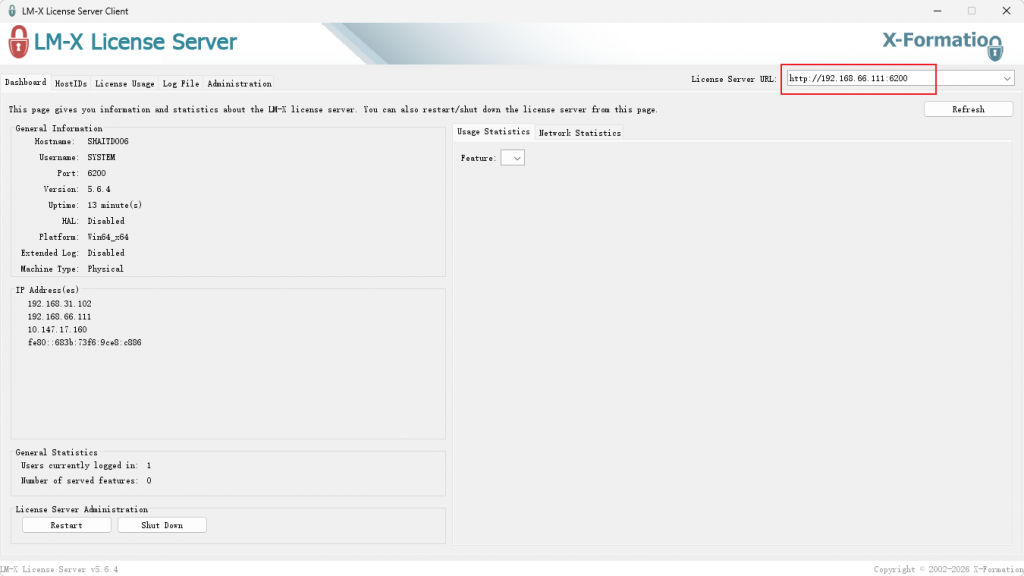
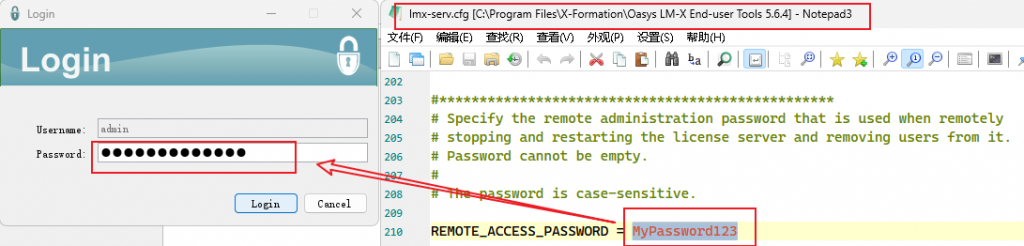
找到 Administration 如下输入密码 密码在 “C:\Program Files\X-Formation\Oasys LM-X End-user Tools 5.6.4\lmx-serv.cfg” 里